
一、VSCode 中使用 Claude Code
1.1 方式一:VSCode 使用 Claude Code 插件形式
1.1.1 打开 VSCode,点击左上角文件夹图标,选择打开文件

1.1.2 新建文件夹,打开项目,选择信任项目


1.1.3 安装插件
如下图:
- 需要打开 VSCode 的插件市场
- 搜索 Claude Code
- 认准是 Anthropic 公司的插件
- 点击安装就可以

可以看到在编辑器的右上部分,可以看到一个 Claude Code 的图标,就表示已经安装成功了。

点击那个图标就可以使用了
下面是使用的几个截图

1.2 方式二:VSCode 终端使用 claude code
打开 VSCode,点击右上角的类似的图标,也就是中间这个


点开后,就可以看到下面的绿色的区域,默认就是打开的终端

下面就可以在终端里面使用 Claude Code 了,直接输入 claude 这个命令就可以
claude
下面就可以愉快的和 Claude Code 沟通交流了

2. 使用 Claude Code 基础操作
2.1 基础入门操作
| 操作名称 | 功能是什么 | 什么时候用 | 如何操作 |
|---|---|---|---|
| 自动编辑模式(Edit automatically) | 让 Claude 自动修改代码,不用每次确认 | 写代码、修 bug、调逻辑时 | Mac:Shift + Tab 一次Windows: Alt + M 切换模式 |
| @ 指定文件 | 告诉 Claude 只处理某个文件 | 修改单个文件或定位错误 | 在对话里输入 @文件名 即可 |
| 粘贴图片 | 让 Claude 看图帮你调界面或排查错误 | 前端调界面、查页面错误 | Mac:Ctrl + V(不是 Cmd + V) Windows: Alt + V |
| 常用命令 | 管理 Claude 的状态和上下文 | 清空对话、切换模型、诊断问题 | /clear 清空上下文,重新开始; /compact 清理但保留记忆; /status 查看当前 Claude 状态; /doctor 检测安装问题; /model 切换不同模型 |
2.2 日常高频操作
| 操作名称 | 功能是什么 | 什么时候用 | 如何操作 |
|---|---|---|---|
| Plan 模式 | Claude 先帮你想清楚方案,再写代码 | 项目刚开始、做方案设计或复杂功能时 | Shift + Tab 连按两次(Windows:优先使用 Shift + Tab,不好使就用 Alt + M 按两次) |
| 记忆文件(CLAUDE.md) | 让 Claude 记住你的使用习惯和项目环境 | 希望长期保持同一风格或配置时 | 全局:~/.claude/CLAUDE.md; 项目:项目目录下创建 CLAUDE.md |
| 打开思考模式 | 普通思考模式 或者会使用思考模型 | 基本常开 | tab 打开,右下角会提示 |
| 深度思考(ultrathink) | 让 Claude 进入”高强度思考模式” | 遇到复杂问题、性能优化或大规划时 | 提示词中加入 “ultrathink” 或 “深度思考” |
2.3 进阶操作 YOLO 模式
我们在使用 Claude Code 的过程中经常会出现要求我们手动确认文件修改的场景,这种频繁的人工干预会打断我们的思路。
这种情况下我们就可以使用 yolo 模式(狂飙模式)了,它可以解放我们的双手,让 Claude Code 进入自动工作模式。
YOLO 模式通过一行启动命令开启:
claude --dangerously-skip-permissions如果我们发现 cc 左下角提示了一个”bypass permissions on”,代表我们的 YOLO 模式已经启动成功了
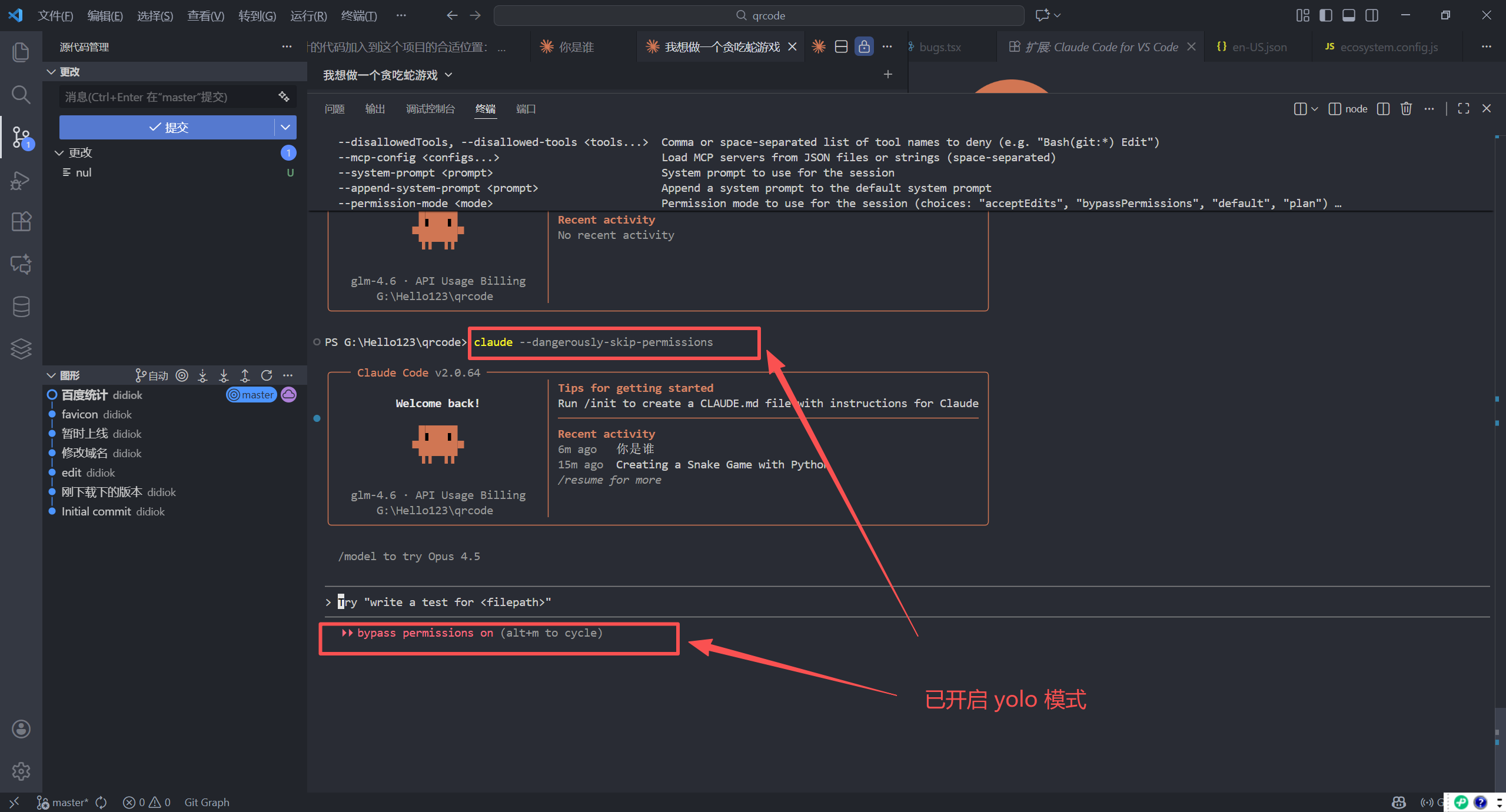
yolo 模式非常适合我们从 0-1 新建项目,这种模式下我们不需要频繁地去接受变动,让我们写代码像德芙一样丝滑。
那我们发现每次输入这么长的一堆很麻烦,那我们能不能默认使用 claude 就是 yolo 模式呢?解决方案很简单,就是配置终端别名。
当然了无需自己实现,我们只需向 Claude Code 发出这样的指令:
请帮我在终端配置一个别名,使得输入claude时自动执行claude --dangerously-skip-permissions命令这样我们发现执行 claude 进入后左下角也有 YOLO 模式的提醒了

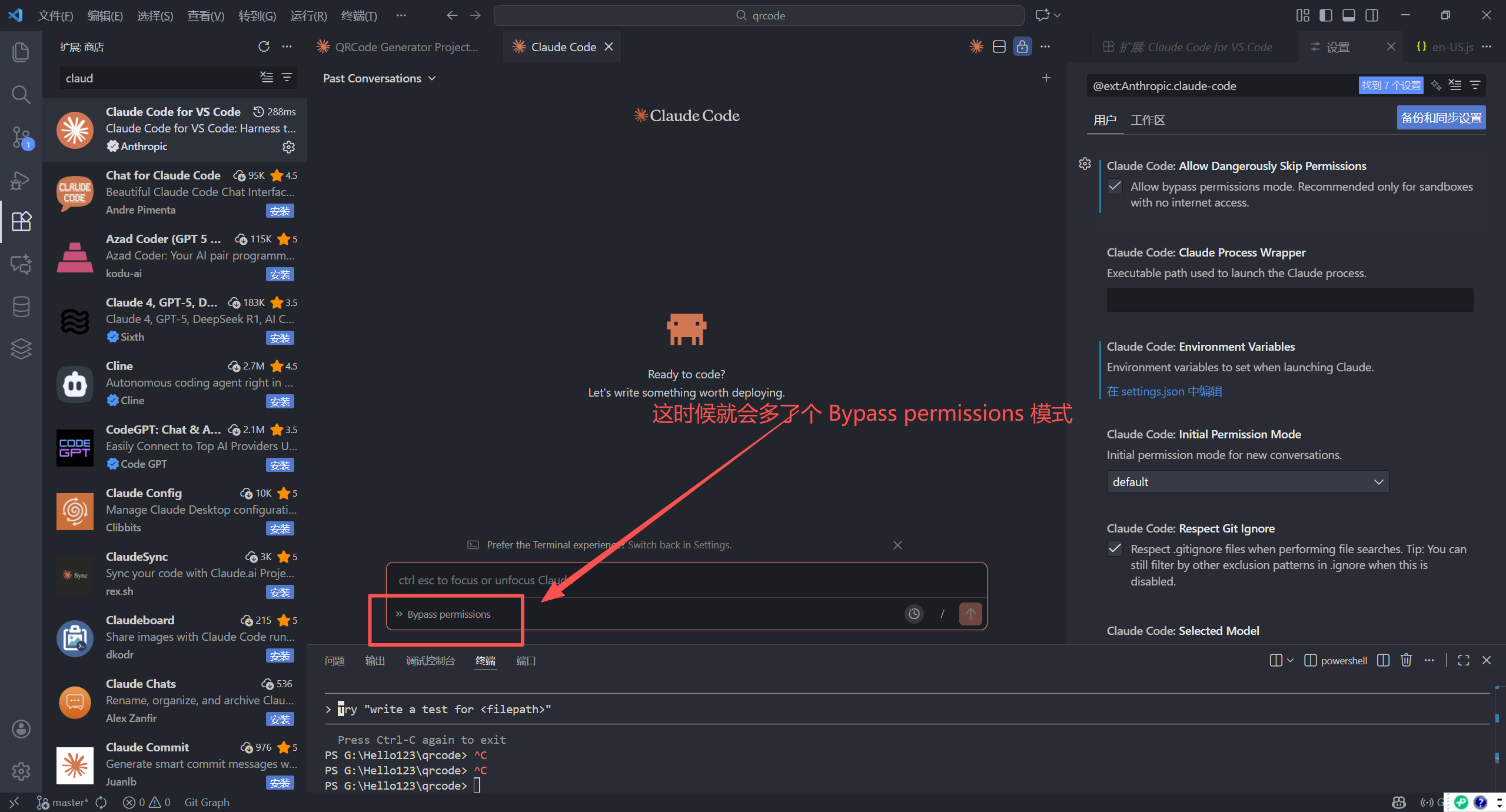
2.4 在 VS code 的原生窗口中设置 yolo 模式
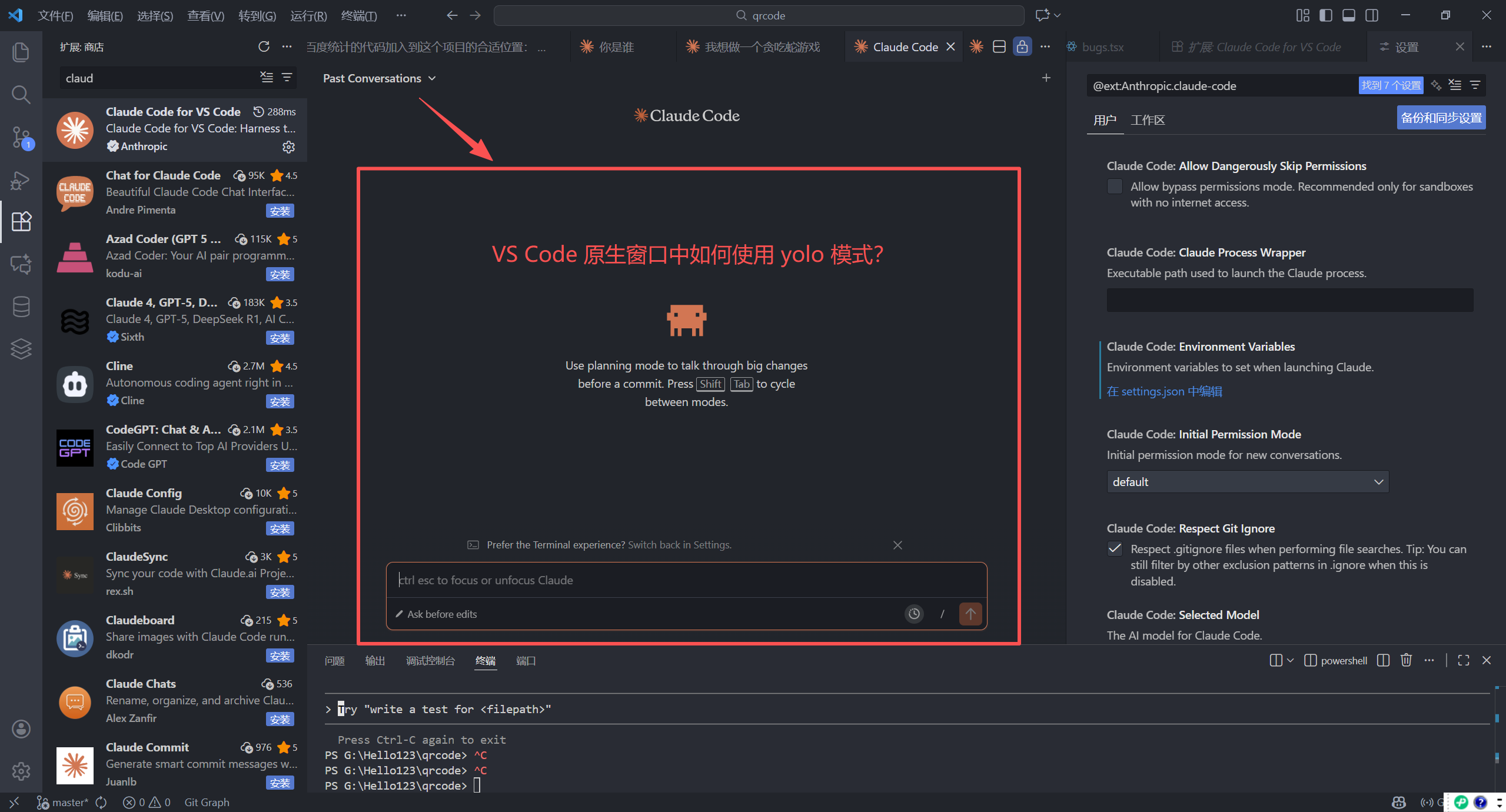
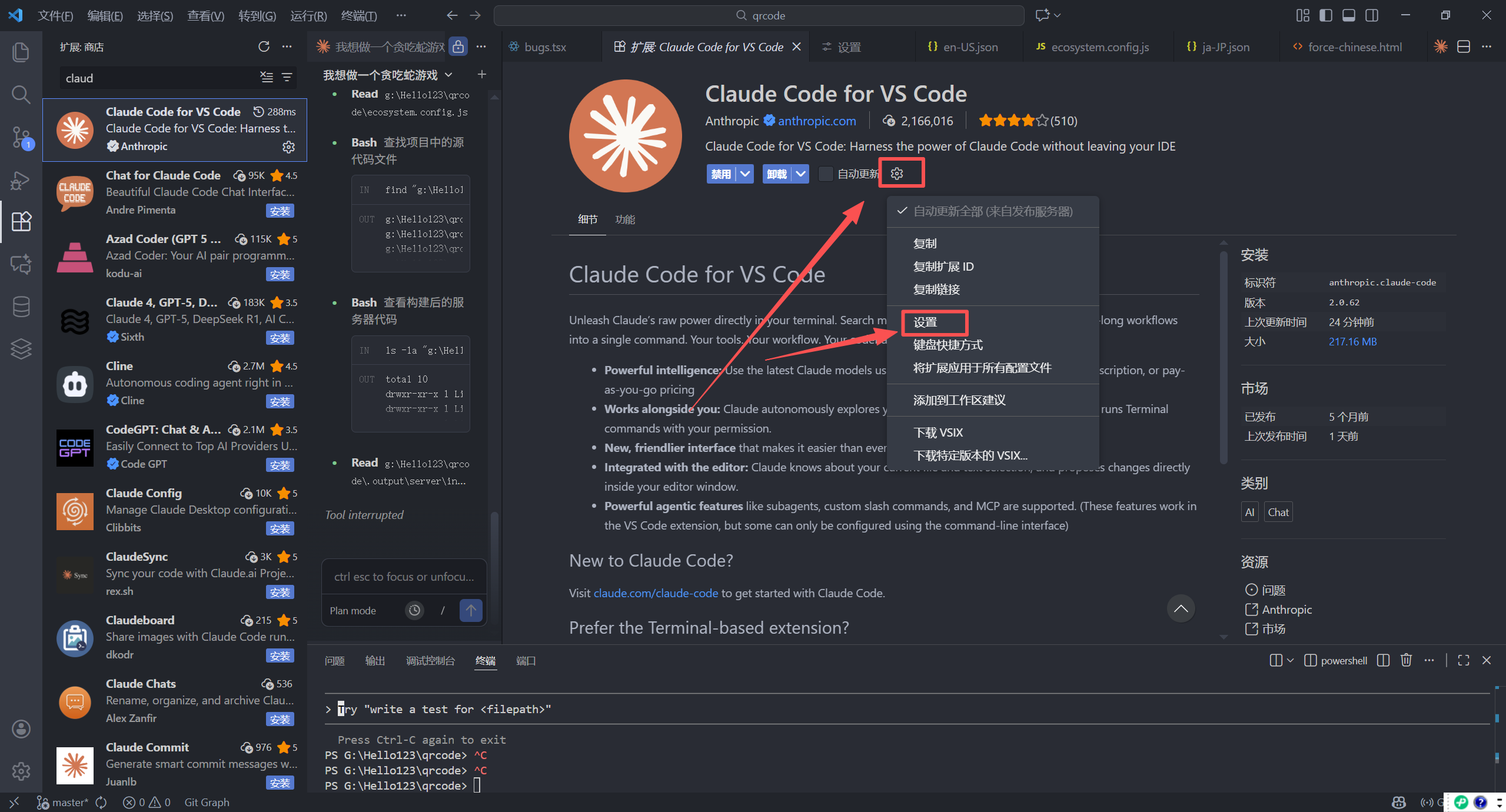
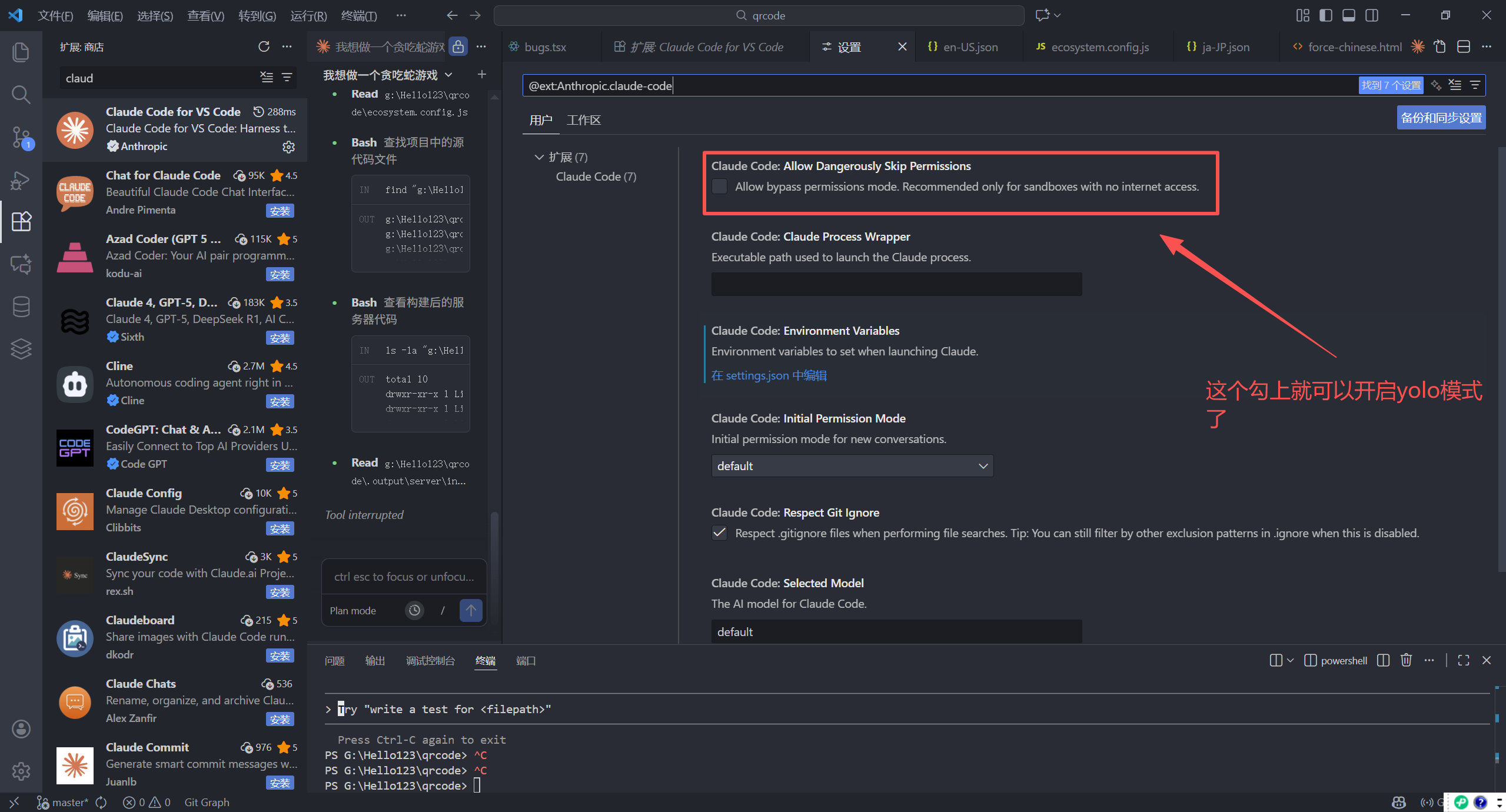
打开一个新的 claude 窗口就会发现多了一个 Bypass permission